
Мы используем куки для улучшения работы сайта и сервисов
Блог дизайнера · Tilda
Как протестировать сайт на Tilda перед запуском: чек-лист 2026
Пошаговый чек-лист, по которому я проверяю каждый сайт перед сдачей клиенту: вёрстка на всех устройствах, SEO и GEO, аналитика, формы, оплата и скорость. Пройдите его за 1–2 часа — и сайт не подведёт в первый же день после запуска.
Автор — Герман Долгин
Веб-дизайнер, 600+ сайтов на Tilda · обновлено 1 ноября 2026
Веб-дизайнер, 600+ сайтов на Tilda · обновлено 1 ноября 2026
Зачем тестировать сайт перед запуском
Сайт на Tilda собирается быстро, а ошибки в нём прячутся в мелочах: форма отправляет заявки на старую почту, на iPhone съехал заголовок, страница закрыта от индексации, оплата не доходит до платёжной системы. Посетитель не будет разбираться — он просто уйдёт к конкурентам.
Тестирование — это 1–2 часа работы, которые экономят деньги на рекламе и нервы после запуска. Ниже — порядок проверки, который я использую на каждом проекте. Скриншоты сделаны в интерфейсе Tilda осенью 2026 года.
Тестирование — это 1–2 часа работы, которые экономят деньги на рекламе и нервы после запуска. Ниже — порядок проверки, который я использую на каждом проекте. Скриншоты сделаны в интерфейсе Tilda осенью 2026 года.
Шаг 1. Вёрстка на всех устройствах
Откройте каждую страницу сайта на разных экранах и в разных браузерах. Минимальный набор:
- компьютер: Chrome, Safari, Firefox, Яндекс Браузер и Edge, ширина окна 1920, 1440 и 1366 px;
- смартфоны: iPhone (Safari) и Android (Chrome), а также встроенный браузер Telegram и VK — по ссылкам из соцсетей приходит много людей;
- планшет в вертикальной и горизонтальной ориентации.
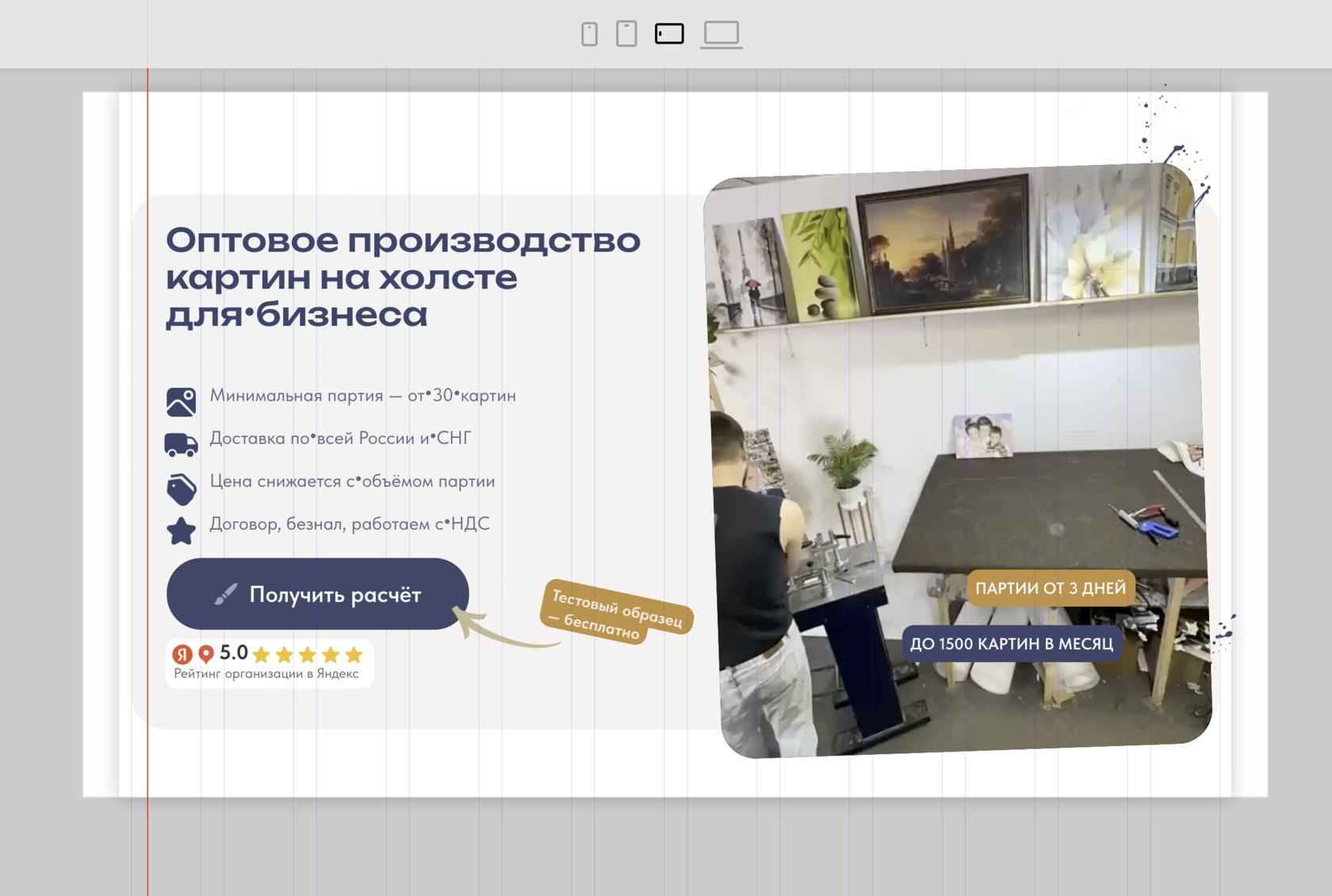
Переключение брейкпоинтов в редакторе Zero Block: проверьте раскладку на каждой ширине
Перед публикацией удобно смотреть страницу в режиме предпросмотра с мобильной шириной, а после публикации — обязательно на реальном телефоне: эмуляция не покажет, как ведут себя шрифты, клавиатура и вырезы экрана.
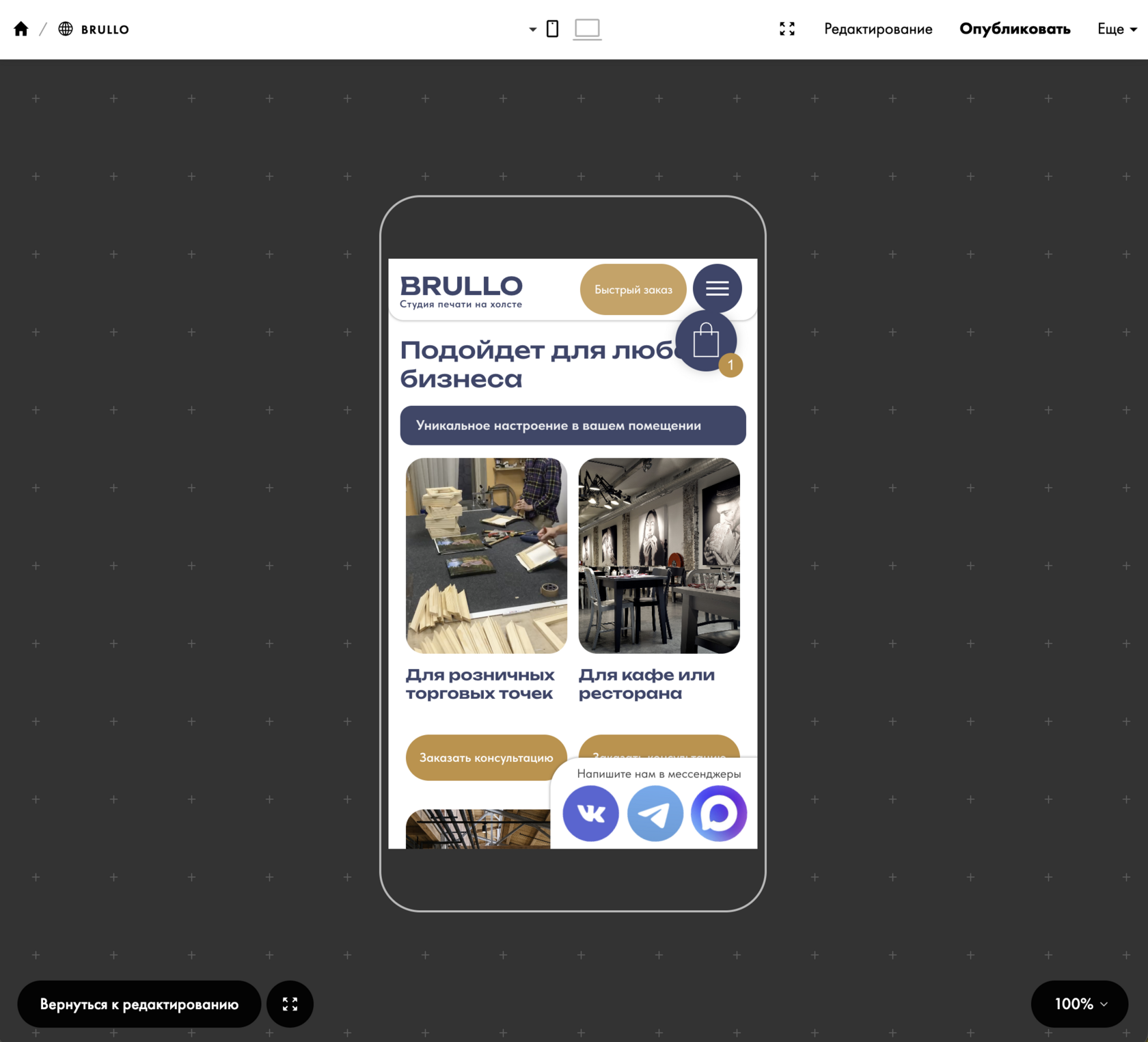
Предпросмотр страницы на мобильной ширине прямо в Tilda
Шаг 2. Тексты и юридические страницы
- Вычитайте все тексты на опечатки — включая кнопки, поп-апы, письма-уведомления и страницу «Спасибо».
- Проверьте телефоны, почту, адреса и реквизиты — они должны совпадать во всех блоках и в подвале.
- Разместите политику обработки персональных данных, а если вы что-то продаёте — ещё и публичную оферту.
- Под каждой формой должно быть отдельное согласие на обработку персональных данных со ссылкой на политику — этого требует 152-ФЗ.
- Если на сайте стоят Яндекс Метрика или рекламные пиксели, добавьте плашку о cookies.
Шаг 3. SEO-настройки в Tilda
Начните со встроенной проверки: Настройки сайта → SEO → SEO-рекомендации. Tilda сама найдёт страницы без описания, с дублями заголовков и другими проблемами.
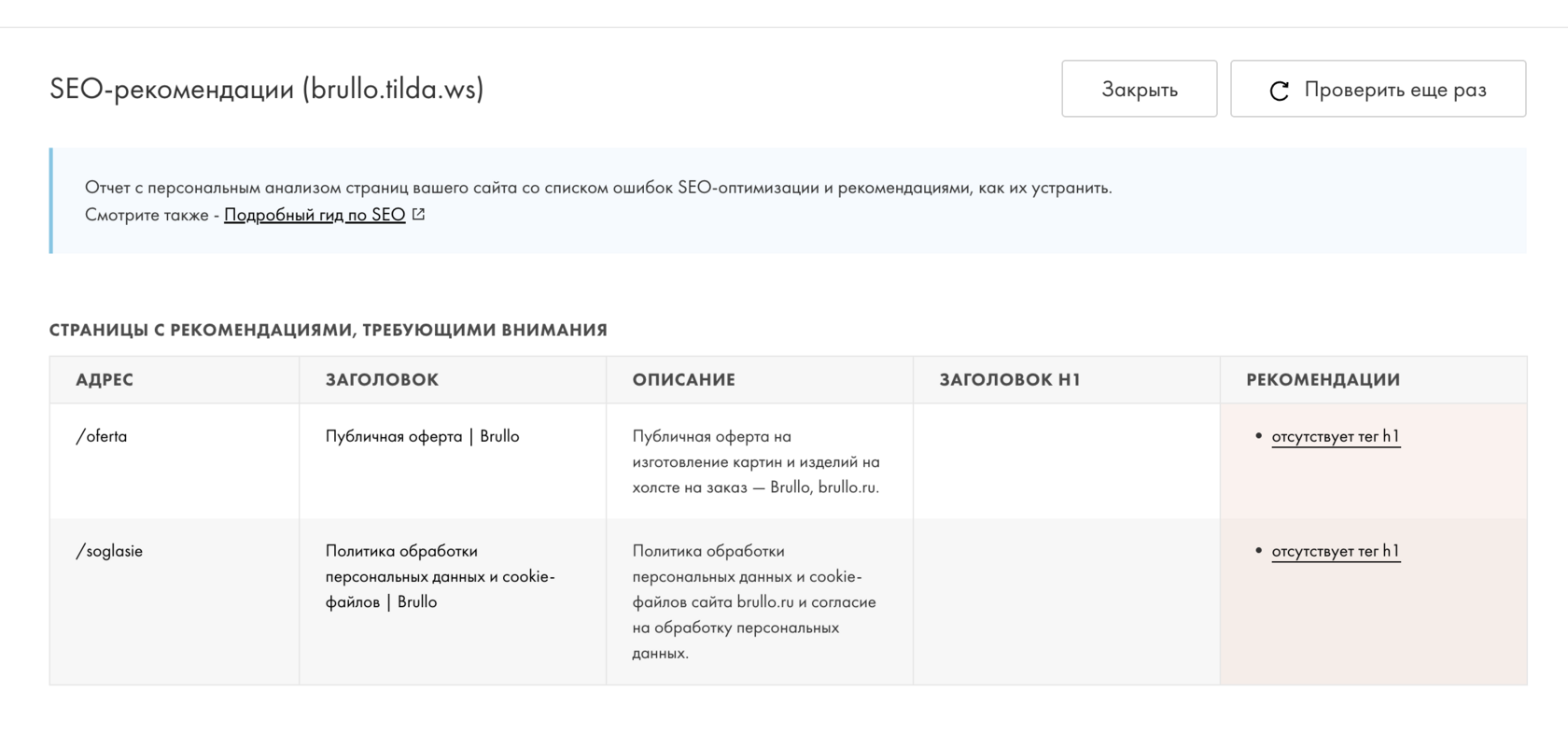
SEO-рекомендации Tilda показывают проблемные страницы и подсказывают, что исправить
Дальше пройдитесь по каждой странице в Настройки страницы → SEO:
- заголовок (title) — до 60–70 символов, с главным запросом в начале;
- описание (description) — 140–160 символов, живым языком;
- ключевые слова — Яндекс по-прежнему упоминает их в своей документации, поэтому заполнить не лишне;
- адрес страницы — короткий и латиницей: /testing лучше, чем /page6608442.html;
- служебные страницы («Спасибо», тестовые, черновики) закройте галочкой «Запретить поисковикам индексировать эту страницу».
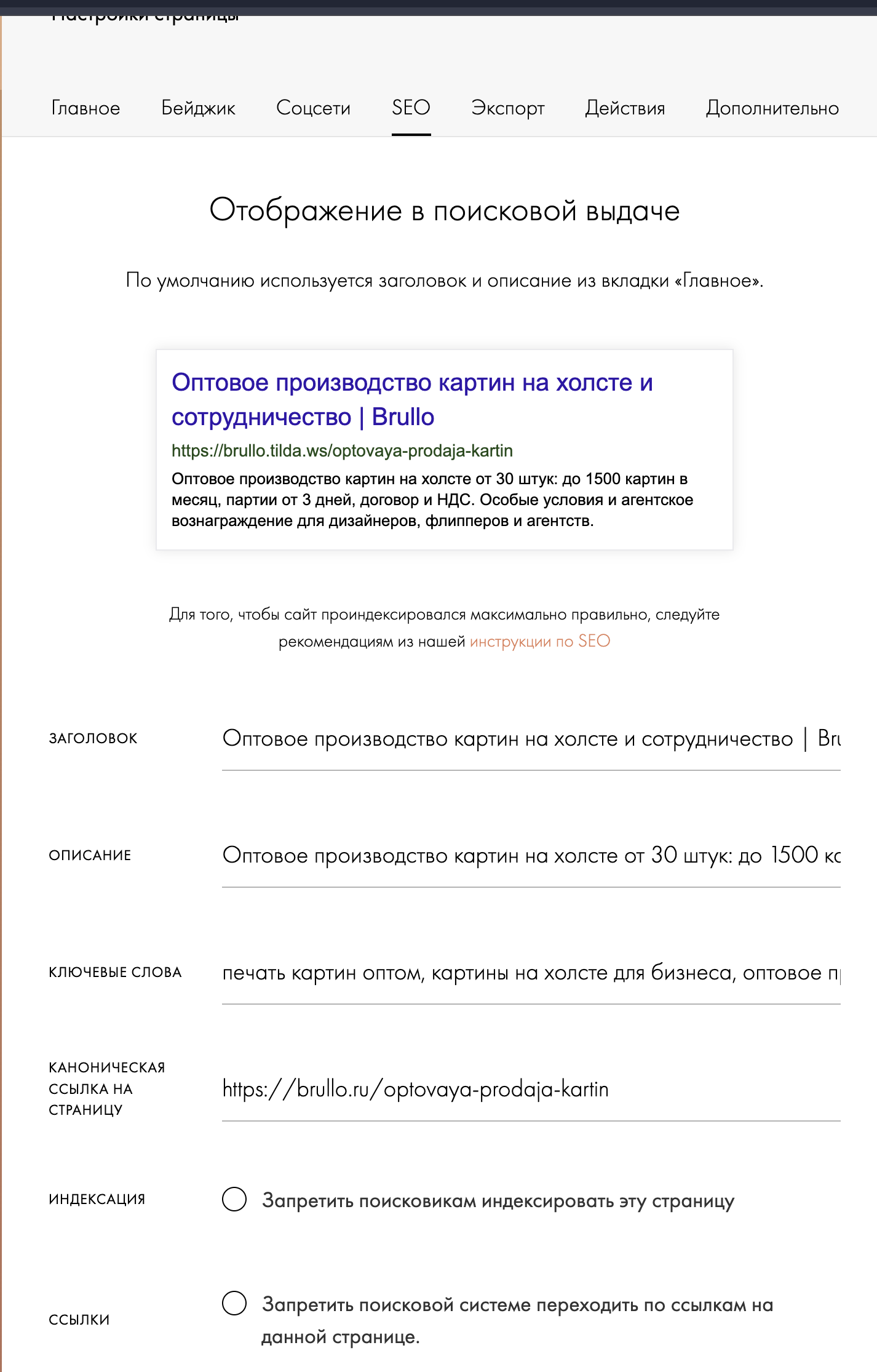
Настройки страницы → SEO: заголовок, описание, ключевые слова и запрет индексации
На вкладке Соцсети загрузите картинку и текст для превью — так ссылка будет красиво выглядеть в Telegram, WhatsApp и VK.
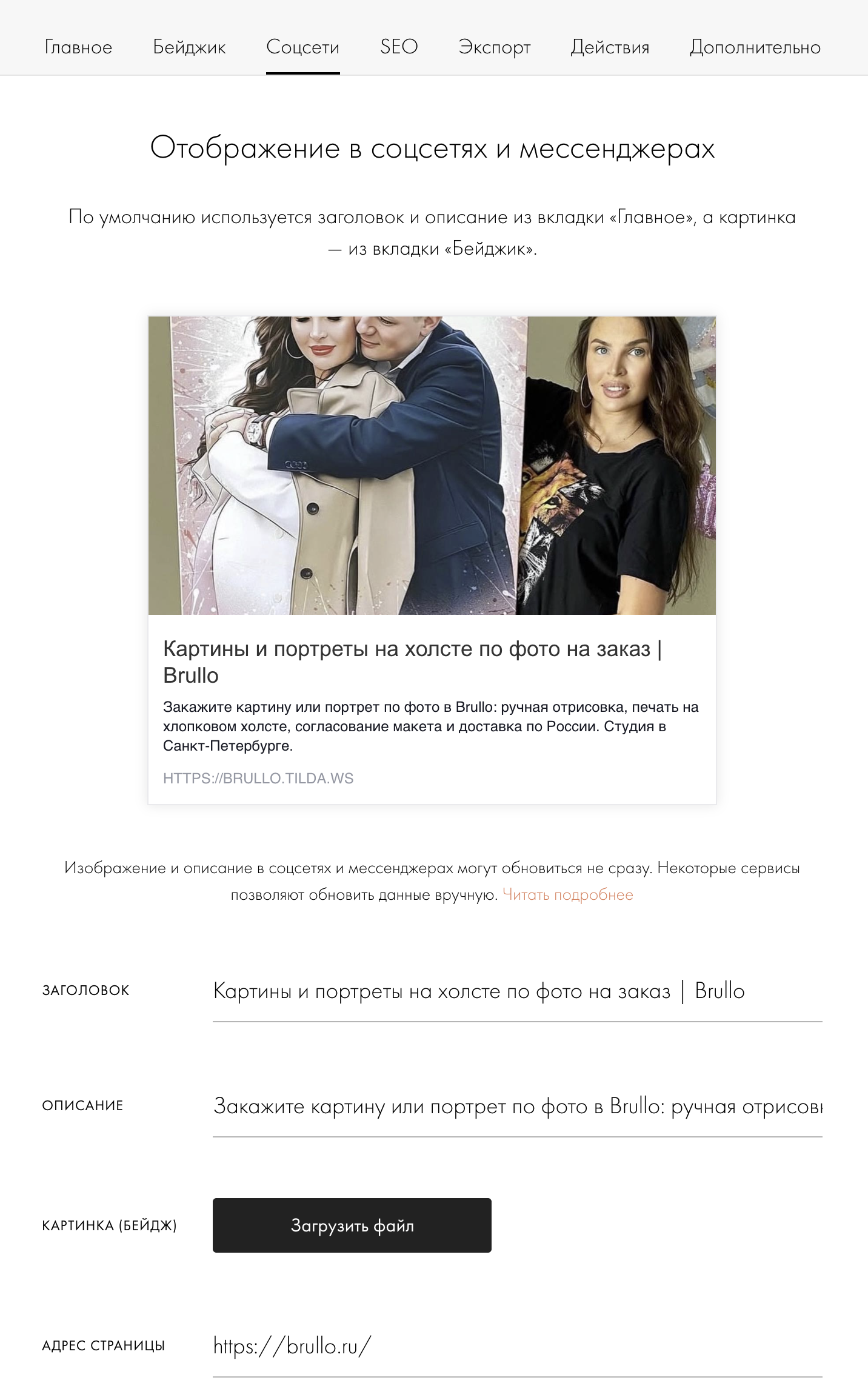
Вкладка «Соцсети»: превью ссылки для мессенджеров и соцсетей
В настройках домена включите HTTPS и выберите один основной адрес — с www или без. Остальные варианты должны перенаправлять на него 301-м редиректом, иначе поисковики увидят дубли сайта.
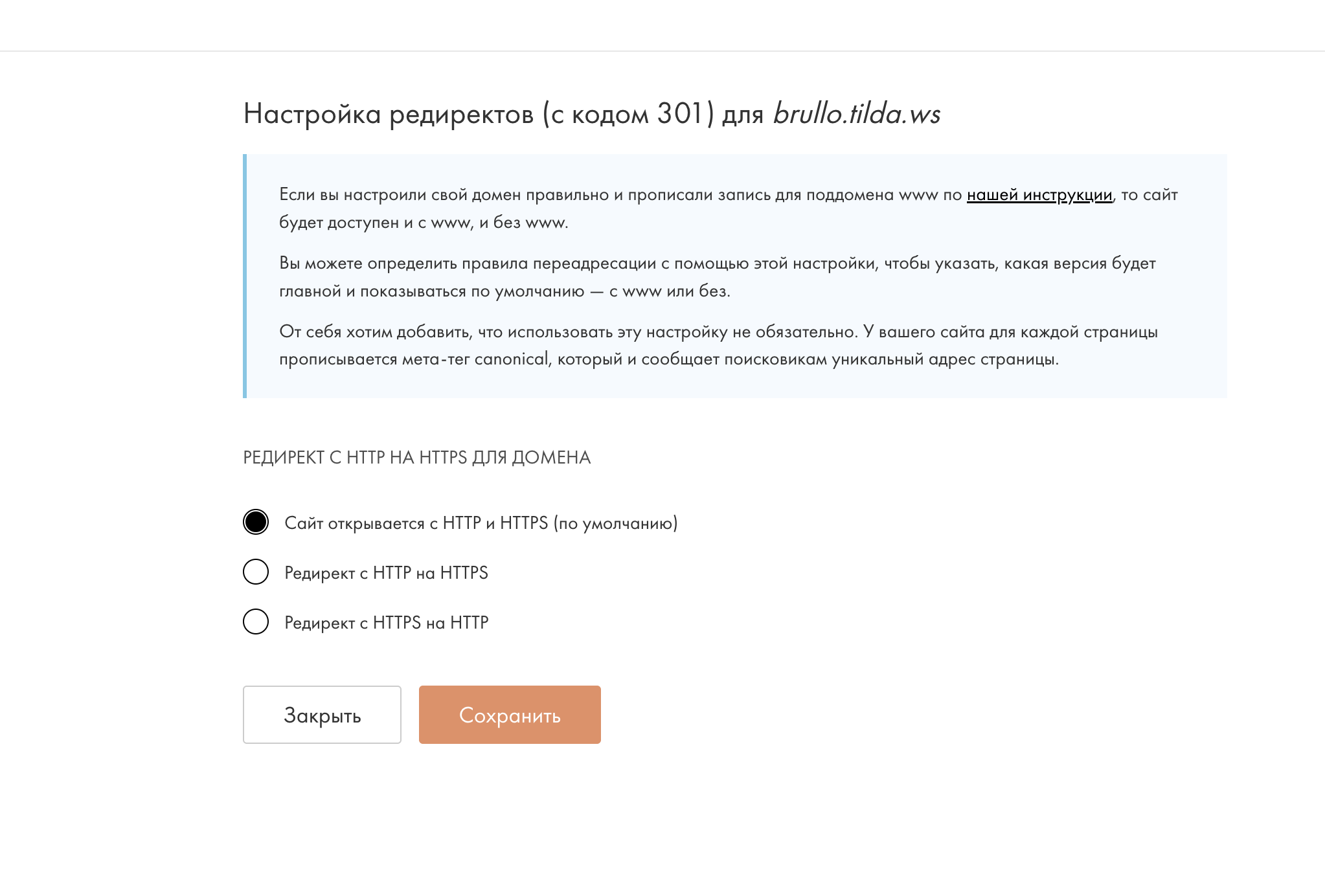
Настройки редиректа: все запросы ведут на один основной адрес
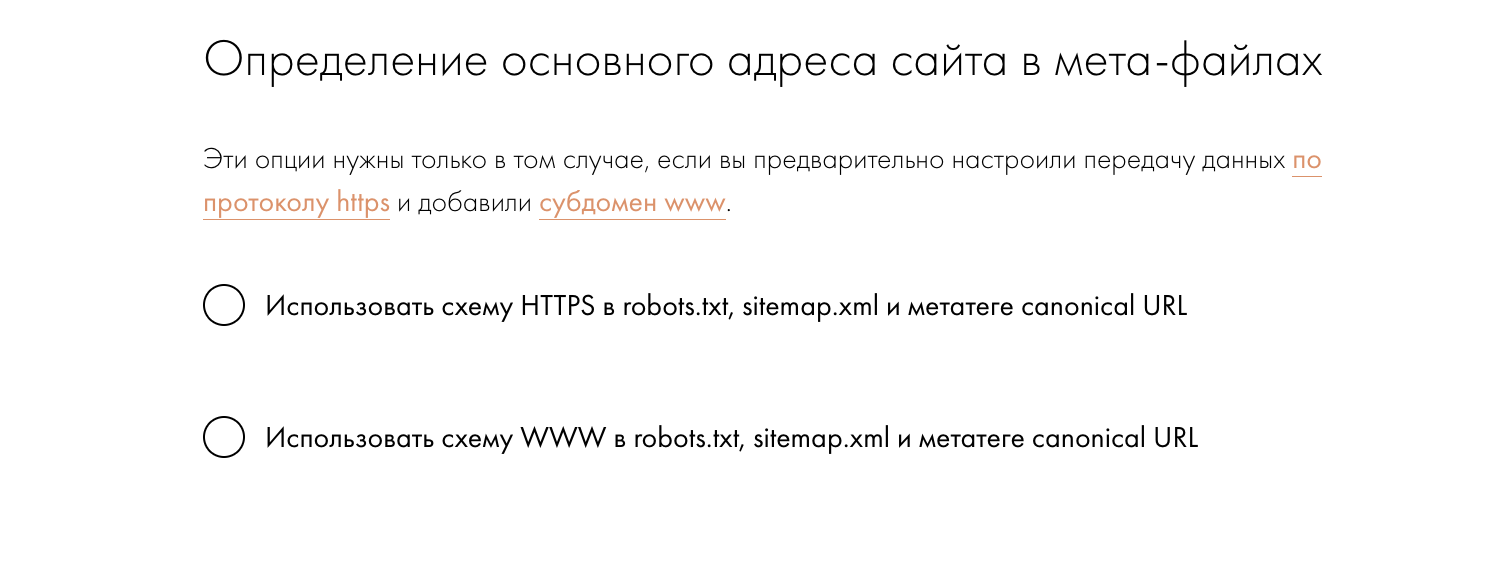
Основной адрес с HTTPS в метафайлах — sitemap.xml и robots.txt
И последнее в SEO: убедитесь, что в Настройки сайта → SEO снят общий запрет индексации (его часто включают на время разработки), назначьте свою страницу 404 и подключите сайт к Яндекс Вебмастеру и Google Search Console.
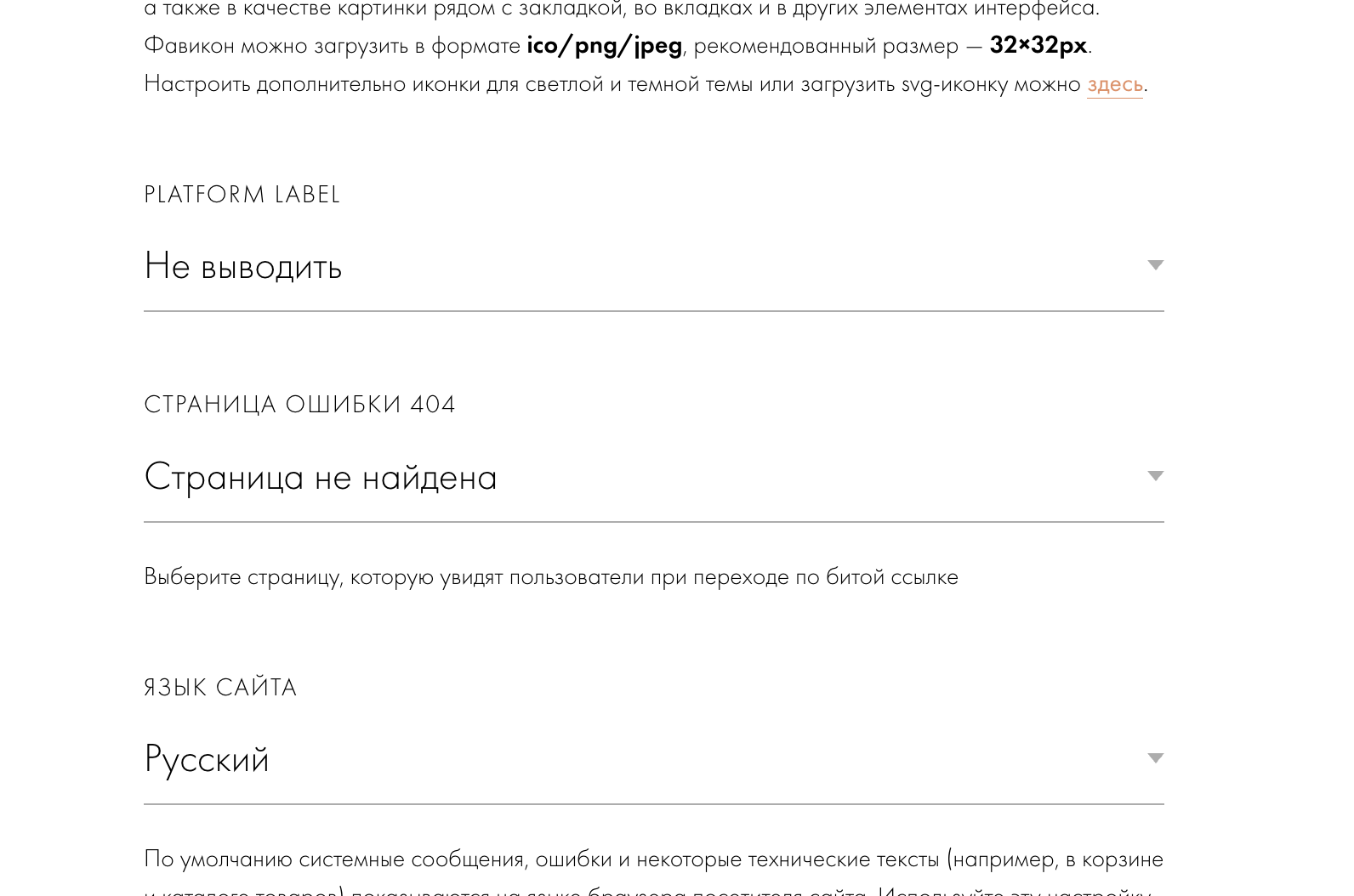
Своя страница 404: посетитель не потеряется и сможет вернуться на главную
Ещё один шаг, который часто пропускают, — микроразметка Schema.org. Это служебное описание компании для поисковиков и нейросетей: название, услуги, контакты, география и соцсети. В Tilda её вставляют кодом в формате JSON-LD в раздел HTML-код для вставки внутрь HEAD — в настройках сайта или отдельной страницы. Для статей и блоков с вопросами подойдут типы Article и FAQPage. После публикации проверьте разметку в валидаторе Яндекс Вебмастера или Schema Markup Validator.
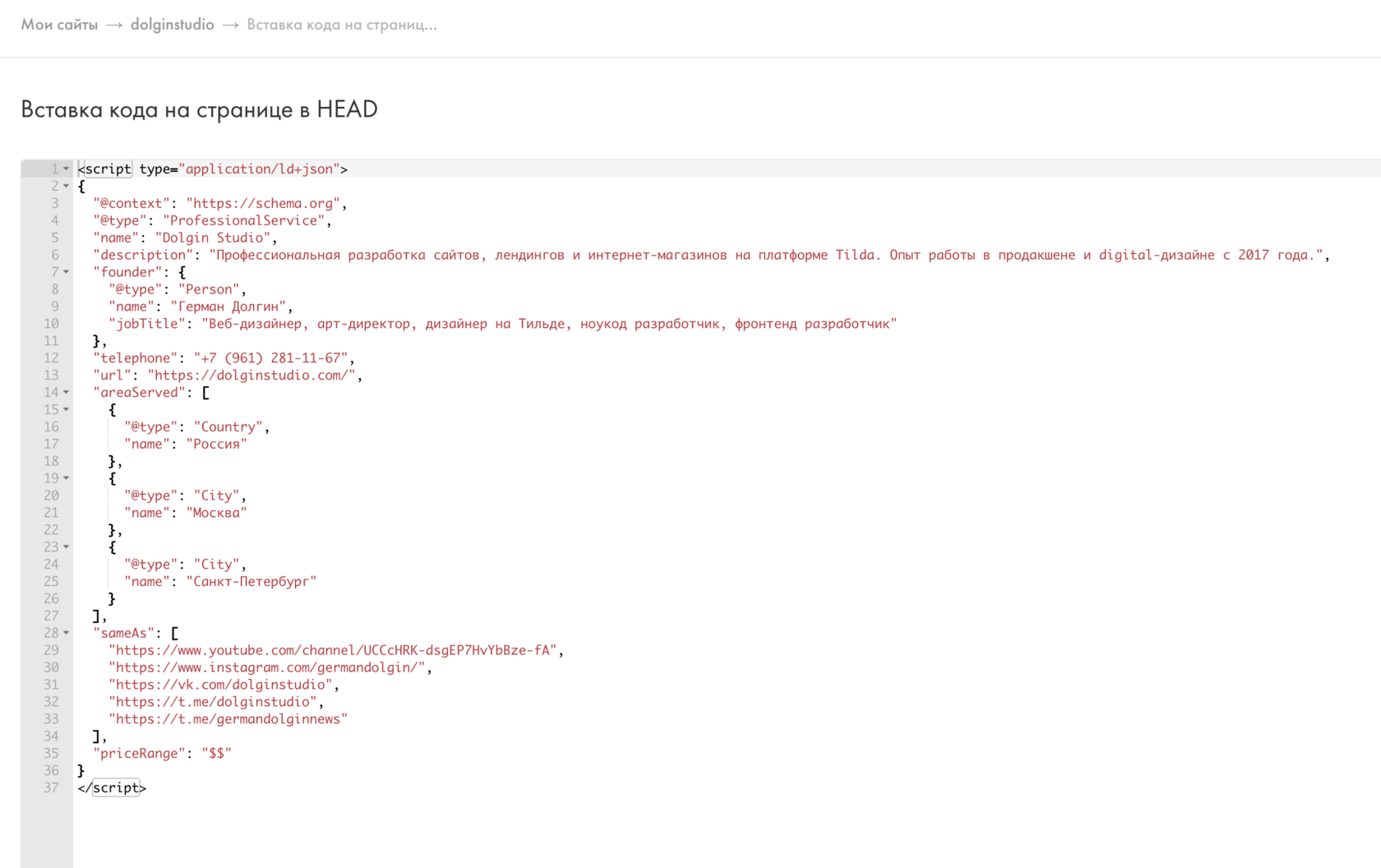
Разметка Schema.org в формате JSON-LD в коде для HEAD
Шаг 4. GEO: чтобы сайт находили нейросети
Всё больше людей ищут подрядчиков не в поиске, а спрашивают ChatGPT, Алису или Perplexity. Чтобы нейросети правильно понимали ваш сайт:
- заполните файлы llms.txt и llms-full.txt в настройках сайта — это краткая «визитка» для ИИ: кто вы, какие услуги, цены и главные страницы;
- пишите тексты так, чтобы на них можно было сослаться: конкретные цифры, сроки, цены и ответы на частые вопросы;
- указывайте автора и дату обновления статей — нейросети охотнее доверяют актуальным материалам с понятным автором;
- добавьте блок с вопросами и ответами — их ИИ цитирует чаще всего.
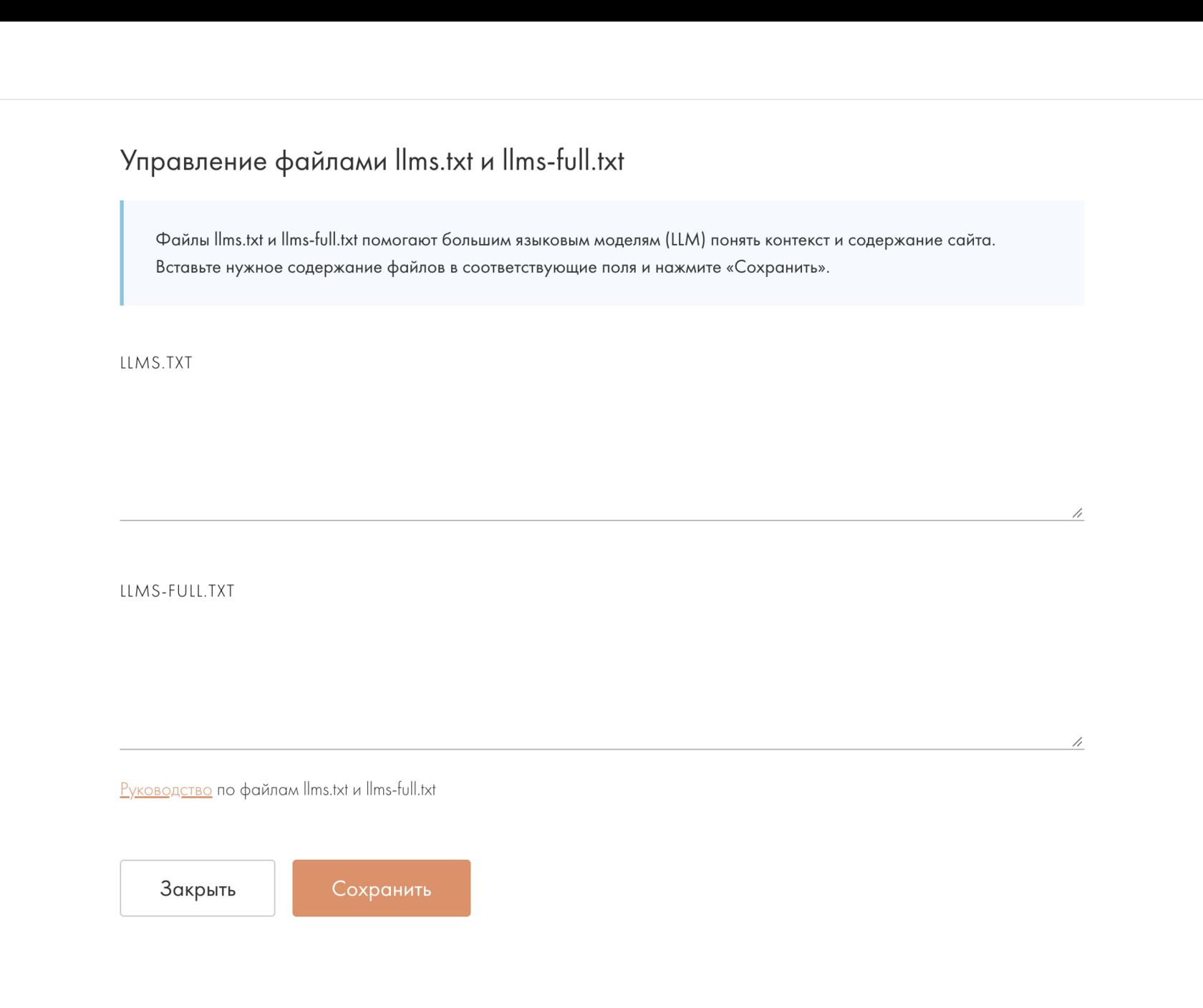
Управление файлами llms.txt и llms-full.txt в настройках сайта Tilda
Шаг 5. Аналитика
Подключите хотя бы одну систему аналитики — в России это Яндекс Метрика. В Tilda достаточно указать номер счётчика в Настройки сайта → Аналитика.
Сразу настройте цели: отправка формы, клик по телефону и мессенджерам, оформление заказа. Без целей вы увидите посещаемость, но не узнаете, сколько заявок приносит каждый источник трафика. Проверьте, что цели срабатывают: отправьте тестовую заявку и найдите её в отчётах Метрики.
Сразу настройте цели: отправка формы, клик по телефону и мессенджерам, оформление заказа. Без целей вы увидите посещаемость, но не узнаете, сколько заявок приносит каждый источник трафика. Проверьте, что цели срабатывают: отправьте тестовую заявку и найдите её в отчётах Метрики.
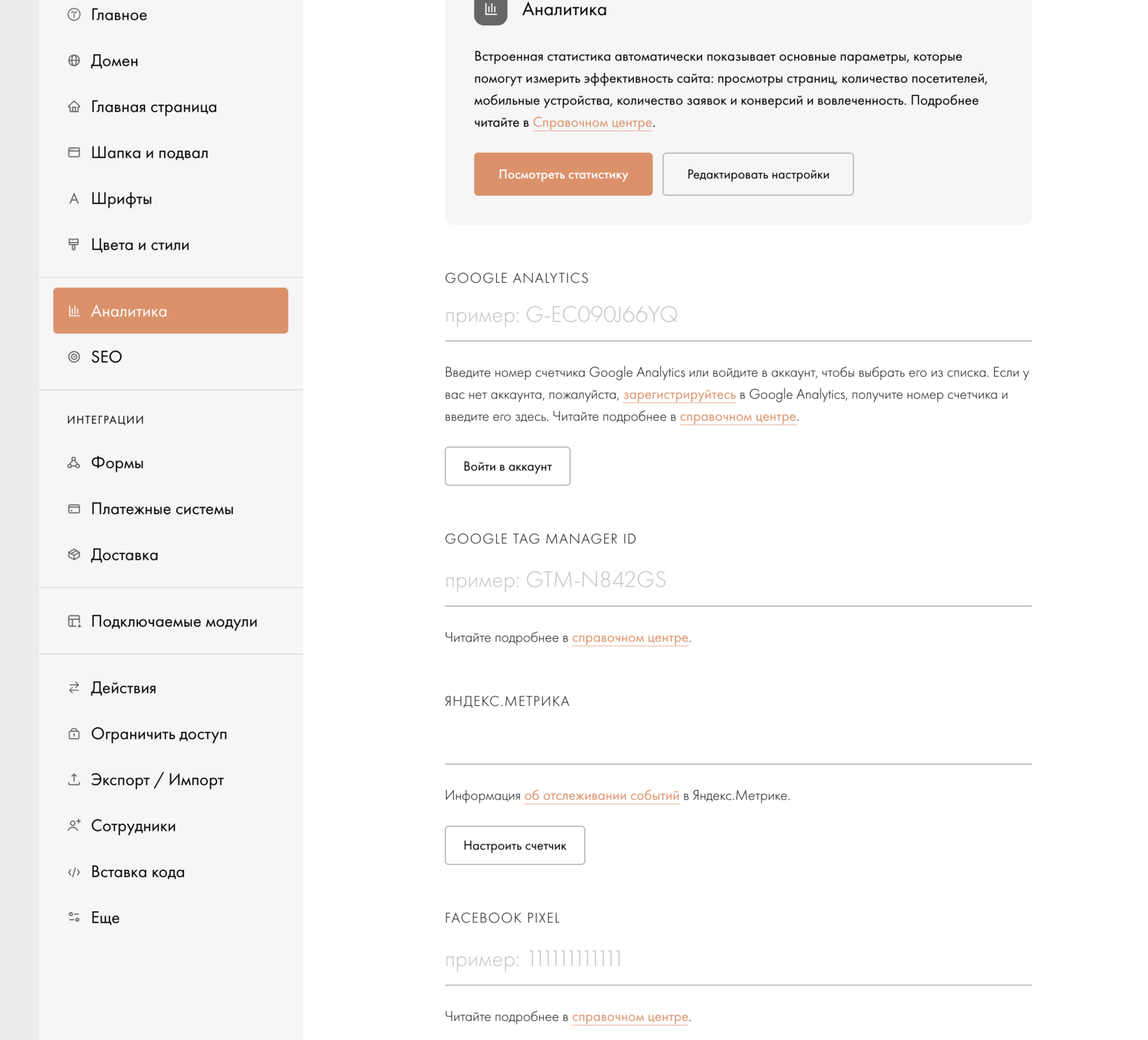
Подключение Яндекс Метрики в настройках сайта
Шаг 6. Формы и заявки
Откройте Настройки сайта → Формы и убедитесь, что заявки уходят туда, где их ждут: на почту, в Telegram, CRM или Google Таблицу. Подключённый сервис нужно ещё и включить для каждой формы на страницах.
Затем отправьте тестовую заявку из каждой формы и поп-апа и проверьте:
Затем отправьте тестовую заявку из каждой формы и поп-апа и проверьте:
- заявка пришла, во всех полях есть данные, видны UTM-метки и страница, с которой её отправили;
- форму нельзя отправить с пустыми обязательными полями и неверным телефоном;
- после отправки показывается сообщение или открывается страница «Спасибо»;
- цель в Метрике засчиталась.
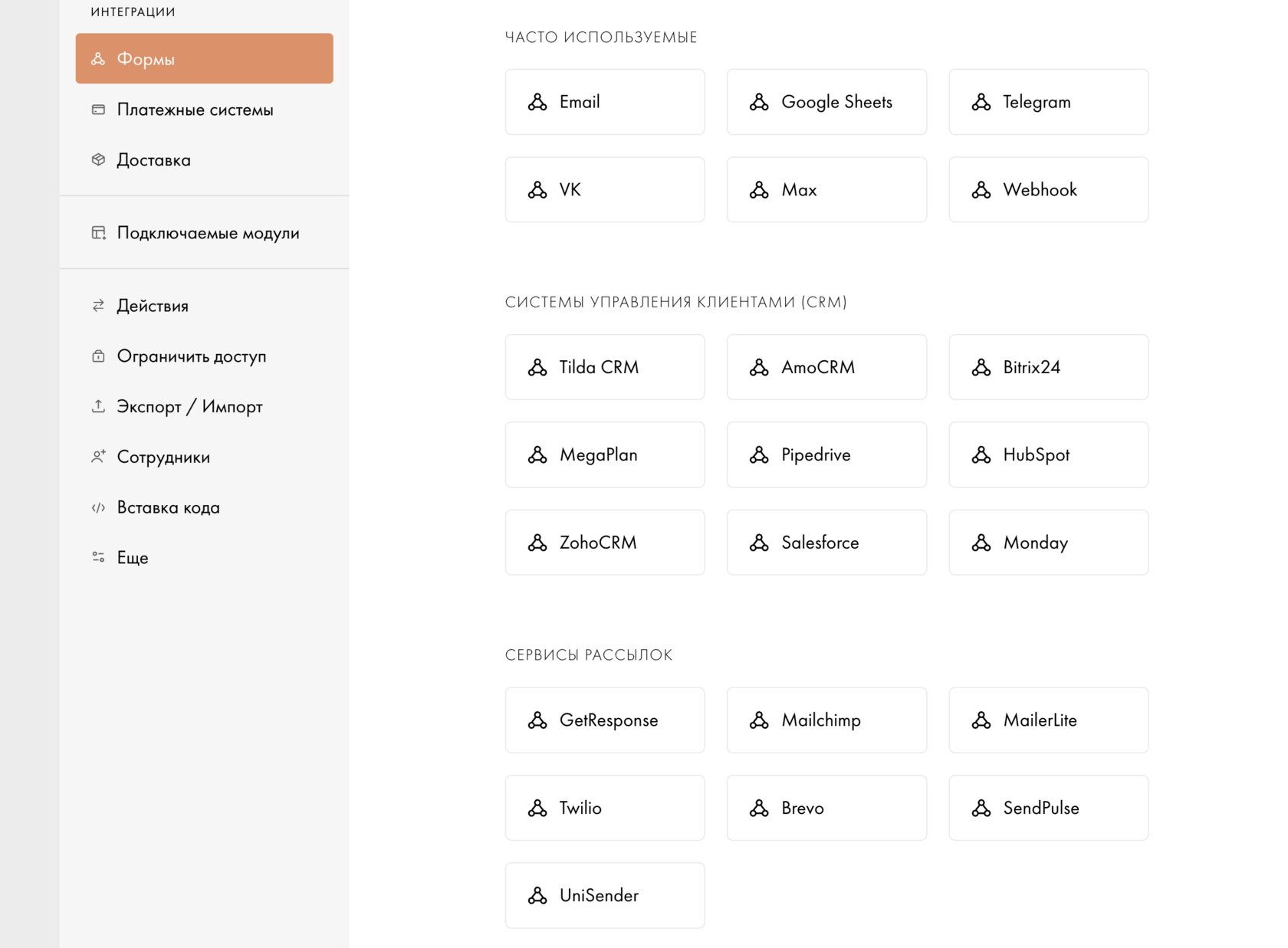
Сервисы приёма данных из форм: почта, мессенджеры, CRM и таблицы
Шаг 7. Магазин и оплата
Если на сайте есть корзина, проверьте весь путь покупателя за реальные деньги. Подключите платёжную систему в Настройки сайта → Платёжные системы, создайте тестовый товар за 1–10 ₽, скройте его из каталога и купите сами. А если вы только выбираете платформу, почитайте мой разбор плюсов и минусов интернет-магазина на Tilda.
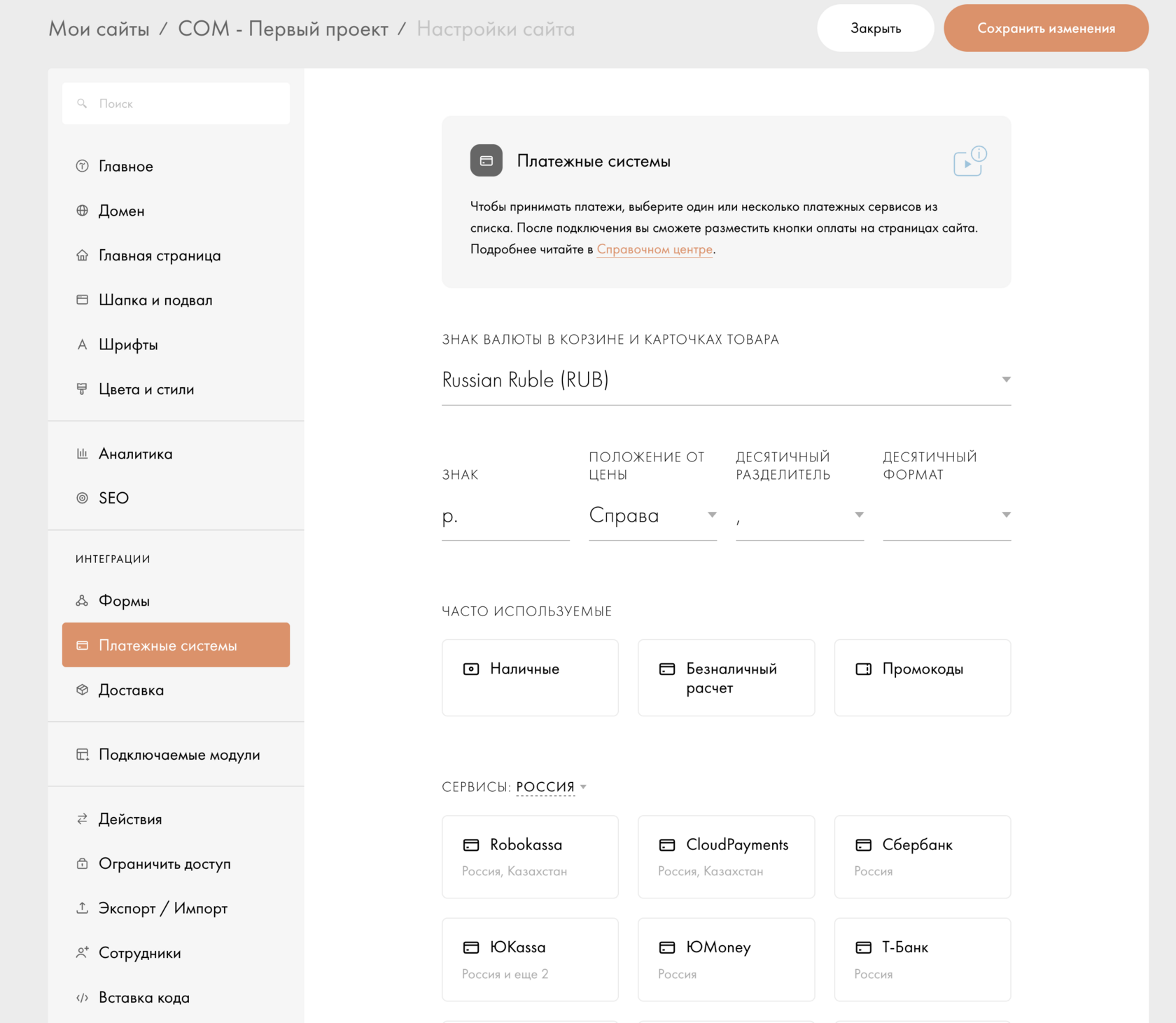
Подключение платёжной системы в настройках сайта
Что проверить при тестовой покупке:
- в корзине правильно считаются цены, скидки, промокоды и доставка;
- нельзя перейти к оплате, не заполнив обязательные поля;
- платёж проходит, транзакция видна в личном кабинете платёжной системы;
- покупатель получает электронный чек и письмо о заказе, а вам приходит уведомление;
- после оплаты открывается страница «Спасибо».
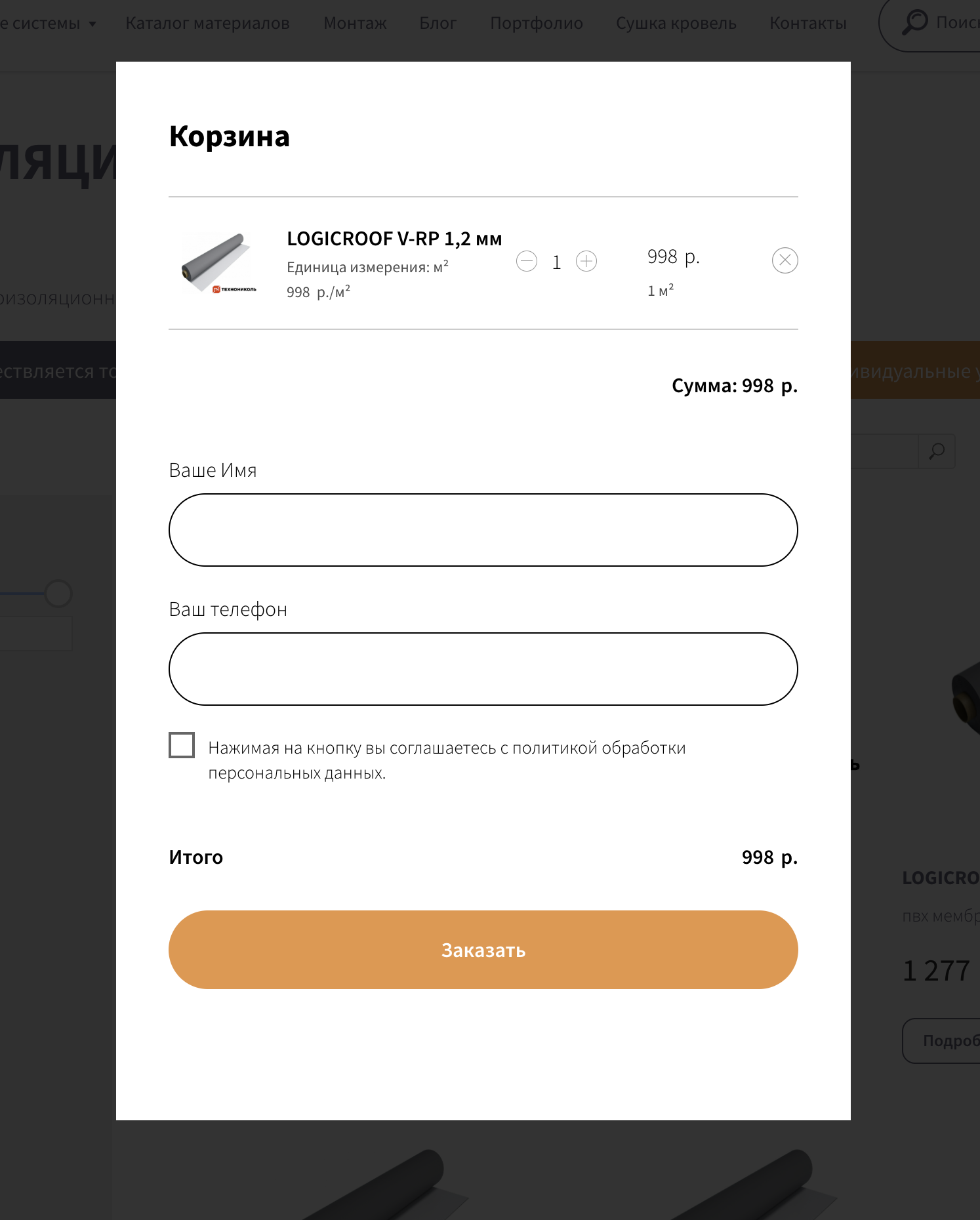
Корзина с тестовым товаром: проверяем путь покупателя до оплаты
Шаг 8. Скорость загрузки
Проверьте главную и ключевые страницы в PageSpeed Insights. Медленный сайт теряет посетителей ещё до первого экрана, особенно на мобильном интернете.
- сжимайте изображения перед загрузкой — Tilda сама отдаёт WebP, но исходник на 5 МБ всё равно замедлит страницу;
- не ставьте видео с автозапуском на первый экран без необходимости;
- удалите неиспользуемые скрытые блоки и лишние сторонние скрипты, виджеты и пиксели;
- используйте не больше 2–3 шрифтов.
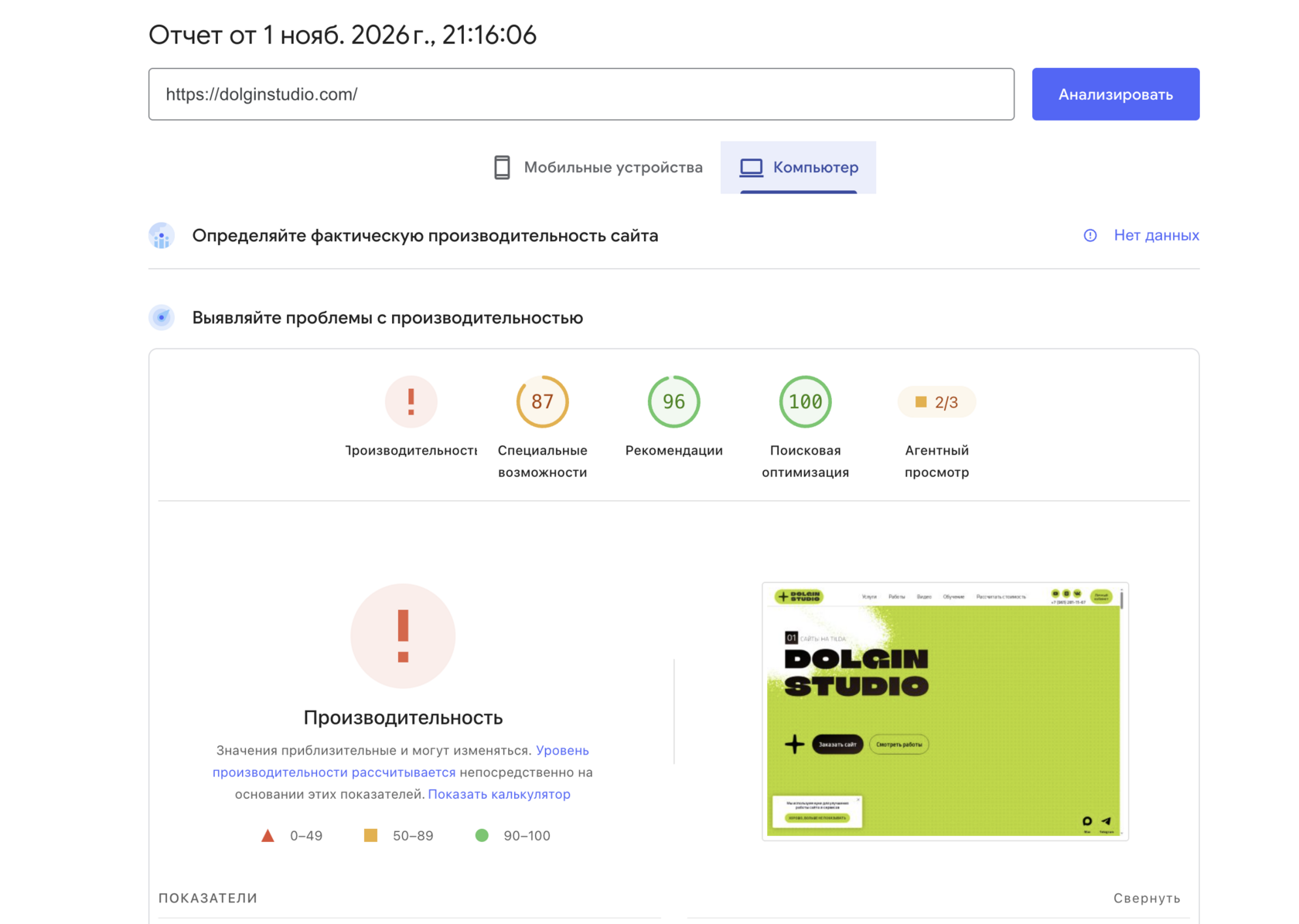
Отчёт PageSpeed Insights: смотрите в первую очередь мобильную версию
Шаг 9. Пользовательские сценарии
Пройдите сайт глазами клиента — от первого экрана до заявки или покупки:
- кликните по каждой ссылке в меню, на страницах и в подвале — нет ли битых ссылок и ведут ли якоря в нужное место;
- откройте и закройте все поп-апы, в том числе на телефоне;
- на смартфоне нажмите на номер телефона — должен начаться звонок, а ссылки на мессенджеры должны открывать чат;
- если есть личный кабинет — зарегистрируйтесь и войдите как новый пользователь;
- в каталоге проверьте фильтры, поиск, цены и разделы товаров.
Короткий чек-лист перед запуском
- Вёрстка проверена на компьютере, планшете и двух смартфонах
- Тексты вычитаны, контакты и реквизиты верные
- Есть политика, согласие на обработку персональных данных и оферта
- У каждой страницы заполнены title, description и адрес
- Служебные страницы закрыты от индексации, общий запрет индексации снят
- HTTPS и редирект на основной адрес работают
- Заполнен llms.txt, на сайте есть ответы на частые вопросы
- Метрика подключена, цели срабатывают
- Тестовые заявки дошли из всех форм
- Тестовая оплата прошла, чек пришёл
- В PageSpeed нет критичных ошибок
- Все ссылки, кнопки и поп-апы работают
Частые вопросы
Сколько времени занимает тестирование сайта?
Лендинг — около часа, многостраничный сайт или магазин — от 2–3 часов. Дольше всего проверять формы, оплату и мобильную вёрстку.
Можно ли тестировать сайт до подключения домена?
Вёрстку, тексты и формы — да, на адресе вида project.tilda.ws. А HTTPS, редиректы, Метрику и платёжную систему проверяйте уже на основном домене.
Нужно ли заполнять ключевые слова в Tilda?
Google их не учитывает, а Яндекс до сих пор упоминает в документации. Заполнить их несложно, вреда не будет.
Что такое llms.txt и зачем он сайту на Tilda?
Это текстовый файл с кратким описанием сайта для нейросетей. Он помогает ChatGPT, Алисе и другим ИИ-ассистентам правильно рассказывать о вашей компании и ссылаться на нужные страницы.
Что делать, если после публикации сайт выглядит иначе, чем в редакторе?
Обновите страницу без кэша, проверьте ширину окна и раскладку на брейкпоинтах Zero Block. Если не помогло — проверьте, не мешает ли пользовательский код в блоках или в настройках сайта.
Лендинг — около часа, многостраничный сайт или магазин — от 2–3 часов. Дольше всего проверять формы, оплату и мобильную вёрстку.
Можно ли тестировать сайт до подключения домена?
Вёрстку, тексты и формы — да, на адресе вида project.tilda.ws. А HTTPS, редиректы, Метрику и платёжную систему проверяйте уже на основном домене.
Нужно ли заполнять ключевые слова в Tilda?
Google их не учитывает, а Яндекс до сих пор упоминает в документации. Заполнить их несложно, вреда не будет.
Что такое llms.txt и зачем он сайту на Tilda?
Это текстовый файл с кратким описанием сайта для нейросетей. Он помогает ChatGPT, Алисе и другим ИИ-ассистентам правильно рассказывать о вашей компании и ссылаться на нужные страницы.
Что делать, если после публикации сайт выглядит иначе, чем в редакторе?
Обновите страницу без кэша, проверьте ширину окна и раскладку на брейкпоинтах Zero Block. Если не помогло — проверьте, не мешает ли пользовательский код в блоках или в настройках сайта.
